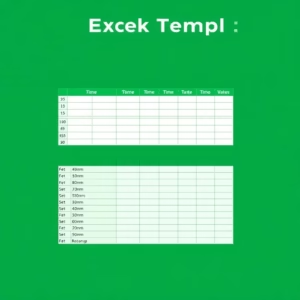
skabelon til budget excel download – Option 1
- Månedlig oversigt over indtægter
- Detaljerede kategorier af faste og variable udgifter
- Plads til indtægter efter skat
- Struktur til økonomisk planlægning
- Tom skabelon klar til udfyldning
skabelon til budget excel download – Option 2
- Budget- og regnskabsskema
- Udfyldning kun i hvide felter
- Veiledninger til udfyldelse af tabeller
- Indsamling af indtægter og udgifter
- Retningslinjer for indsendelse
- Inkluderer ledelseserklæring
Er du træt af at miste overblikket over dine økonomiske ressourcer? En skabelon til budget i Excel kan være løsningen, du har brug for. I denne artikel vil du lære, hvad en budgetskabelon er, hvordan du nemt kan oprette og tilpasse din egen, samt udforske fordelene ved at bruge Excel til effektiv budgettering. Få inspiration til kreative tips og tag kontrol over din økonomi i dag!
Hvad er en skabelon til budget i Excel?
En skabelon til budget i Excel fungerer som et nyttigt værktøj til at holde styr på dine indtægter og udgifter. Uanset om du har brug for at administrere husholdningen, planlægge et event eller styre en virksomhed, giver en Excel-skabelon dig et klart overblik over din økonomi.
Fordele ved at bruge en budgetskabelon i Excel
At anvende en skabelon til budgettering i Excel har mange fordele:
- Brugervenlighed: Excel er en velkendt platform, så de fleste kan nemt navigere i den.
- Tilpasning: Du kan skræddersy skabelonen, så den matcher dine specifikke behov og økonomiske mål.
- Dataanalyse: Excel tilbyder værktøjer til at analysere data og generere rapporter, der understøtter informerede beslutninger.
- Visuelle præsentationer: Diagrammer og grafer giver dig mulighed for visuelt at repræsentere dine udgifter og indtægter.
Hvordan opretter man en budgetskabelon i Excel?
Oprettelsen af en budgetskabelon i Excel kan gøres i lette trin:
- Åbn Excel og vælg en tom projektmappe.
- Indtast overskrifter for indtægter og udgifter.
- Opret rækker for hver indtægtskilde og udgiftskategori.
- Brug formler til at summere dine samlede indtægter og udgifter.
- Visualiser dataene med diagrammer, hvis ønskes.
Forskellige typer budgetskabeloner
Der er mange forskellige typer budgetskabeloner, du kan benytte i Excel. Her er nogle eksempler:
| Type | Beskrivelse |
|---|---|
| Husholdningsbudget | Overvågning af månedlige indtægter og udgifter i hjemmet. |
| Projektbudget | Planlægning af omkostninger og ressourcer til et specifikt projekt. |
| Virksomhedsbudget | Budgettering for større økonomiske mål i en virksomhed. |
Tips til effektiv budgettering med Excel
For at optimere din budgetskabelon, overvej disse nyttige tips:
- Hold budgettet opdateret regelmæssigt for at sikre, at dataene er aktuelle.
- Tænk på uforudsete udgifter ved at indføre en nødfond.
- Benyt betinget formatering for hurtigt at identificere budgetoverskridelser.
Konklusion
En skabelon til budget i Excel kan være en uvurderlig ressource til økonomistyring. Uanset om du er nybegynder eller erfaren bruger, kan de mange funktioner i Excel hjælpe dig med at skabe en skræddersyet og effektiv budgetplan. Find den perfekte regnskab excel skabelon gratis til dit virksomhed! ✨ Få styr på økonomien og gør din bogføring nemmere med vores…
Hvordan opretter man en skabelon til budget i Excel?
At oprette en budgetskabelon i Excel kan synes overvældende, men det er en simpel proces, der hjælper dig med at holde styr på indtægter og udgifter. Uanset om du er nybegynder eller har erfaring med Excel, vil denne guide føre dig trin for trin gennem oprettelsen.
Trin-for-trin guide til at oprette din budgetskabelon
- Åbn Excel og start et nyt dokument: Begynd med at åbne Excel og vælge en tom projektmappe.
- Definér dine kategorier: Skriv de indtægtskilder og udgiftstyper ned, du ønsker at følge, såsom bolig, mad, transport og underholdning.
- Opret en oversigt: I række 1, skriv overskrifterne for hver kategori, fx ‘Indtægter’, ‘Udgifter’, ‘Overskud’.
- Indtast data: Under hver overskrift, angiv dine budgettal for hver kategori. Det kan være månedlige beløb eller individuelle transaktioner.
- Brug formler: Indtast formler for at beregne det samlede beløb for indtægter og udgifter. Du kan f.eks. bruge SUM-funktionen til at få totalen.
- Formatér din skabelon: Gør teksten læsevenlig ved at tilføje farver, skrifttyper og rande for at adskille de forskellige sektioner.
- Gem din skabelon: Når du er tilfreds med dit budget, skal du gemme det som en skabelon ved at vælge ‘Gem som’ og vælge Excel-skabelonformatet.
Fordele ved at bruge en budgetskabelon i Excel
Der er mange fordele ved at bruge en budgetskabelon i Excel. Her er nogle af de mest markante:
- Tilpasselighed: Du kan nemt tilpasse skabelonen til at matche dine unikke behov.
- Nem at følge: Budgetter er lette at opdatere, så du nemt kan holde styr på, hvordan du bruger dine penge.
- Sporing af fortidige udgifter: Tidligere data kan være nyttige til at forudse fremtidige udgifter.
- Visualisering: Excel giver mulighed for at lave grafer og diagrammer for at visualisere dine data bedre.
Tips til effektiv budgettering med Excel
For at maksimere effekten af dit budget, overvej disse tips:
Vis flere tips
- Revidér budgettet regelmæssigt: Tjek dit budget månedligt for at se, om du holder dig til dine mål.
- Vær realistisk: Sæt realistiske mål for dine indtægter og udgifter for at undgå skuffelser.
- Brug farvekodning: Farvekodning kan hurtigt hjælpe med at identificere overskydende eller underskud i specifikke kategorier.
Med denne tilgang er du rustet til at skabe en budgetskabelon, der ikke blot opfylder dine finansielle behov, men også fremmer bedre økonomiske vaner. Uanset om du håndterer privatøkonomi eller en lille virksomhed, hjælper Excel dig med at tage kontrol over dine budgetopgaver effektivt.
Fordele ved at bruge en Excel-budgetskabelon
At håndtere økonomi kan være en udfordring for mange. En Excel-budgetskabelon tilbyder en praktisk og effektiv løsning til at organisere og overvåge dine finanser. Her er nogle af fordelene ved at benytte denne type skabelon.
Overskuelighed og nem adgang
Når du bruger en Excel-budgetskabelon, får du et klart overblik over dine indtægter og udgifter. Du kan hurtigt se, hvor pengene går hen, og identificere områder, hvor du kan spare.
- Visuelle diagrammer: Excel muliggør integration af grafer, så du bedre kan visualisere din økonomiske situation.
- Let at redigere: Skabelonen kan nemt tilpasses efter dine specifikke behov, hvilket gør det muligt at tilføje eller fjerne kategorier.
Effektivitet i planlægning
En budgetskabelon hjælper dig med at planlægge for fremtiden. Ved at indtaste månedlige indtægter og udgifter kan du forudse, om der er overskud eller underskud.
- Planlægning af store køb: Spar op til ferier eller større anskaffelser.
- Nødfond: Forbered dig på uventede udgifter ved at have en buffer.
Automatisering af beregninger
En af de store fordele ved Excel er muligheden for at automatisere beregninger. Du kan opsætte formler, der automatisk beregner dit månedlige beløb af indtægter og udgifter.
| Kategori | Indtægter | Udgifter |
|---|---|---|
| Indkomst | 20.000 kr. | – |
| Bolig | – | 8.000 kr. |
| Mad | – | 2.500 kr. |
| Samlet overskud | 20.000 kr. | -10.500 kr. |
Hold dig ansvarlig
En Excel-budgetskabelon fungerer også som en god påmindelse om at holde styr på din økonomi. Når du ser resultaterne af dine finansielle beslutninger, bliver det lettere at ændre vaner.
“At se er at tro. Når du visuelt kan overvåge dine penge, bliver det enklere at træffe beslutninger.”
Fleksibilitet og tilpasning
Excel giver dig frihed til at designe en budgetskabelon, der præcist matcher din livsstil. Uanset om du er studerende, ansat eller freelancer, kan du tilpasse skabelonen til at afspejle dine økonomiske virkeligheder.
Se eksempler på tilpasninger
- Tilføjelse af flere kolonner for specifikke udgiftstyper.
- Integrering af årsoversigter for langsigtet planlægning.
- Brug af farvekodning til hurtigere kategorisering af udgifter.
Tilpasning af din skabelon til budget i Excel
Når det kommer til at styre dine økonomiske ressourcer, er det vigtigt at have det rette værktøj til rådighed. Excel tilbyder et effektivt og fleksibelt system til budgettering. Herunder vil vi gennemgå, hvordan du kan tilpasse din budgetskabelon i Excel, så den matcher dine specifikke behov.
Fokus på personlige behov
Det første skridt til at tilpasse din budgetskabelon er at identificere, hvad du ønsker at opnå. Tænk over følgende punkter:
- Hvilke er dine primære indtægtskilder?
- Hvilke faste og variable udgifter har du?
- Har du specifikke opsparingsmål?
Disse spørgsmål vil hjælpe dig med at forstå, hvilke kategorier og underkategorier du skal inkludere i din skabelon.
Strukturering af skabelonen
Når du har en klar idé om dine behov, kan du begynde at opbygge din skabelon. Overvej at inddele budgettet i følgende sektioner:
- Indtægter
- Faste udgifter (husleje, abonnementer osv.)
- Variable udgifter (mad, transport osv.)
- Sparing og investeringer
Husk at bruge farvekoder eller formatændringer for at lette navigeringen i din budgetoversigt.
Brug af formler og funktioner
Excel muliggør automatisering af mange af dine beregninger. Her er nogle væsentlige funktioner, du bør inkludere:
| Funktion | Beskkrivelse |
|---|---|
| SUM | Tilføjer værdierne i et givent interval. |
| Gennemsnit | Beregn gennemsnittet af et sæt værdier. |
| PROCENTER | Beregn procenter af værdier i dit budget. |
Ved at benytte formler sparer du tid og mindsker risikoen for fejl.
Grafisk repræsentation af data
Visuelle elementer kan hjælpe med at gøre dit budget mere forståeligt. Overvej at inkludere diagrammer, der illustrerer fordelingen af dine indtægter og udgifter. Et cirkeldiagram kan være en god måde at vise, hvor dine penge går hen.
Eksempel på cirkeldiagram
Et cirkeldiagram kan illustrere andelen af dine faste og variable udgifter i forhold til dine samlede indtægter. Dette kan gøre det nemmere at spotte, hvor du kan skære ned.
Revidering og opdatering
Et budget er ikke statisk. Det kræver regelmæssig opdatering og justering. Sørg for at tildele tid hver måned til at gennemgå dine udgifter og indtægter. Tilpas derefter din skabelon for altid at holde den relevant for din nuværende situation.
At tilpasse din budgetskabelon i Excel kræver opmærksomhed på detaljer og en forståelse for dine økonomiske mål. Med ovenstående tips er du godt på vej til at have det perfekte budgetværktøj til dine behov.
Inspiration til kreative budgettips med Excel
At håndtere et budget kan virke udfordrende, men med de rette værktøjer og en smule kreativitet kan det gøres både effektivt og sjovt. Excel er et fremragende redskab til at holde styr på dine finanser, og her er nogle inspirerende budgettips, som vil hjælpe dig med at få det optimale ud af dette alsidige program.
1. Opret en visuel oversigt
En af de mest kraftfulde funktioner ved Excel er evnen til at skabe visuelle repræsentationer af dine data. Grafikker kan hjælpe dig med at forstå, hvor dine penge bruges.
- Brug diagrammer til at vise udgifter over tid.
- Integrer farvekodede kategorier for nem identifikation.
- Lav cirkeldiagrammer for at se, hvilke områder af dit budget der kræver mest opmærksomhed.
2. Implementér automatiserede opsparingsstrategier
Overvej at benytte Excel til at automatisere dine opsparingsmål. Ved at opsætte formler kan du beregne, hvor meget du skal spare hver måned for at nå dine mål.
Se hvordan:
1. Identificer dit samlede opsparingsmål.
2. Del det med antallet af måneder indtil deadline.
3. Indtast formlen i Excel, så du automatisk kan se, hvor meget du skal spare hver måned.
3. Hold styr på abonnementer og faste udgifter
Det er let at glemme mindre abonnementer, der automatisk trækker penge fra din konto hver måned. Med Excel kan du oprette en liste over dine faste udgifter.
| Abonnement | Beløb | Betalingsfrekvens |
|---|---|---|
| Netflix | 99 DKK | månedligt |
| Spotify | 109 DKK | månedligt |
| Gymmedlemskab | 299 DKK | månedligt |
4. Tilpas dit budget til livsstilsændringer
Dit budget skal være fleksibelt og tilpasses dit liv. Hvis du starter på nyt job, flytter, eller får en ny hobby, bør dit budget også afspejle disse ændringer.
- Gennemgå dit budget hver måned for at se, om det stadig passer til dit liv.
- Justér kategorierne i takt med dine prioriteter.
Excel giver dig mulighed for hurtigt at tilpasse og opdatere dine data, hvilket sikrer, at du altid er på forkant med dine økonomiske beslutninger.
5. Lav en månedlig gennemgang
At aflæse din økonomiske tilstand kan hjælpe dig med at træffe bedre beslutninger. Sæt tid af hver måned til at gennemgå dit budget i Excel.
- Tjek hvilke kategorier der har overskud, og hvilke der er overskredet.
- Planlæg for næste måned baseret på dine observationer.
Med disse kreative budgettips til Excel kan du tage kontrol over dine finanser og skabe en sundere økonomisk fremtid. Vær ikke bange for at eksperimentere med forskellige formater og værktøjer inden for Excel for at finde ud af, hvad der fungerer bedst for dig.
Andre relaterede artikler, der kan interessere dig